E-mail instellen op een Apple iPhone
Deze guide helpt je bij het instellen van je e-mailaccount op een Apple iPhone.
Benodigde informatie
Vul hier uw e-mailadres in zodat de in te stellen gegevens correct zijn
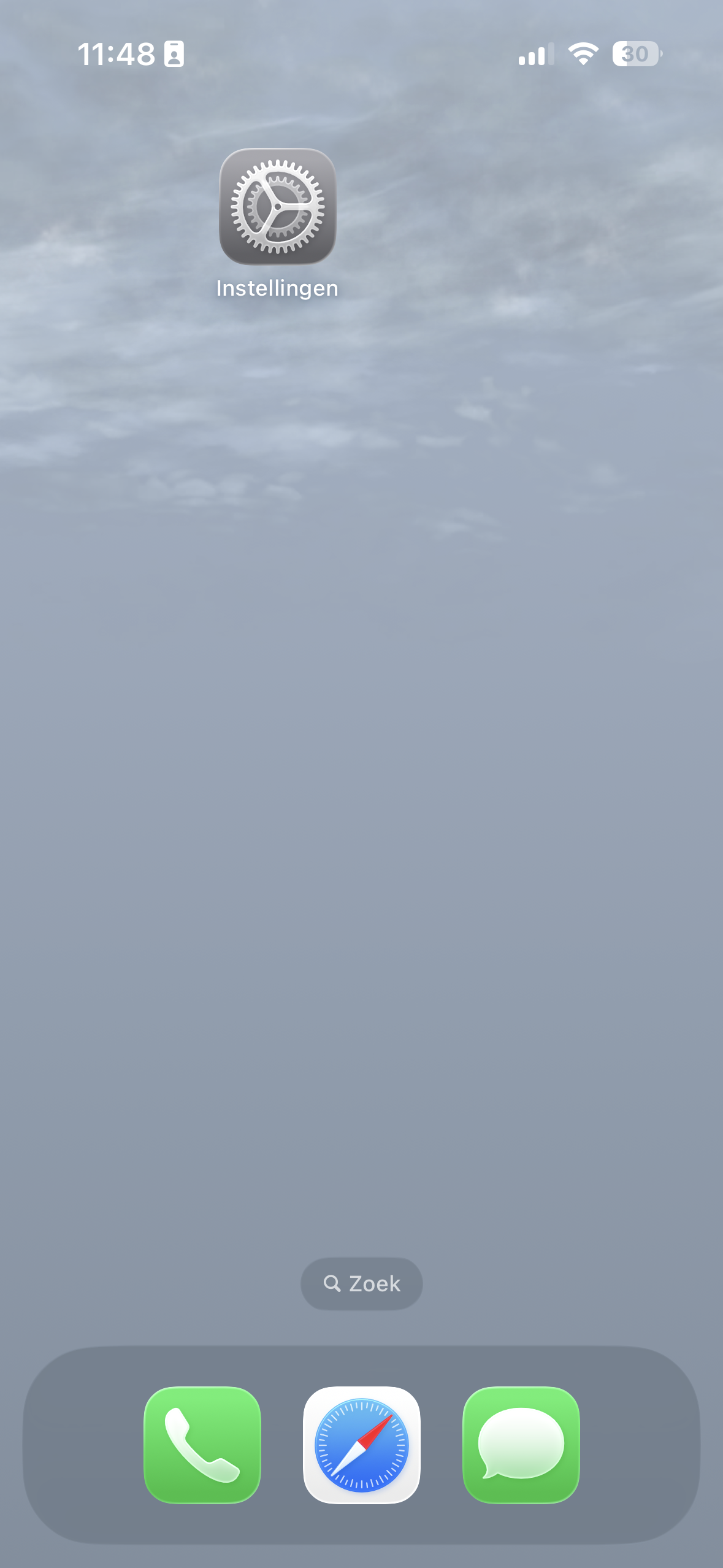
Stap 1 - Open de instellingen
- Ontgrendel je iPhone.
- Zoek en open de Instellingen app (het tandwiel icoon).
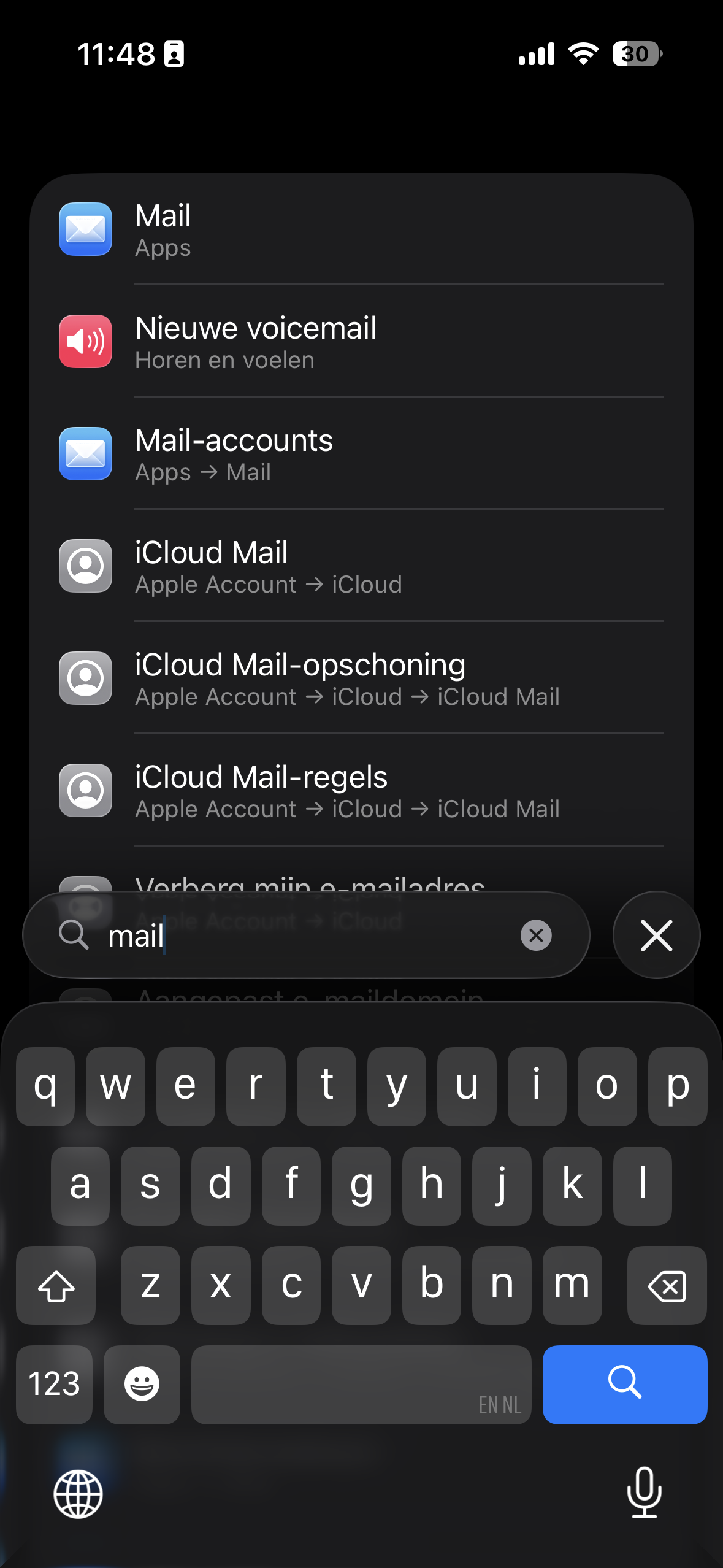
Stap 2 - Zoek in de instellingen naar mail
- Gebruik de zoekbalk bovenaan/onderaan het scherm om te zoeken naar mail.
- Tik op mail.
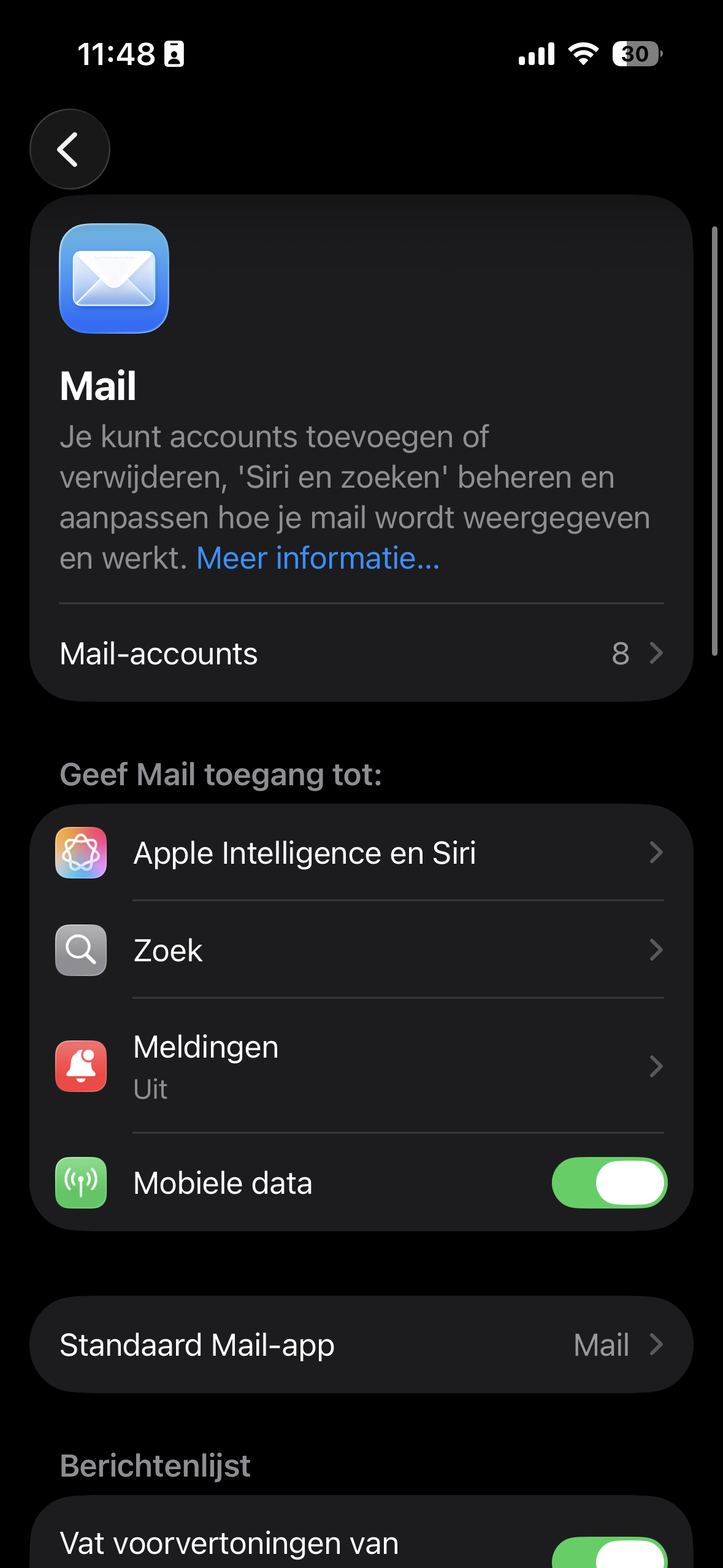
Stap 3 - Open Mail-accounts
- Tik op mail-accounts.
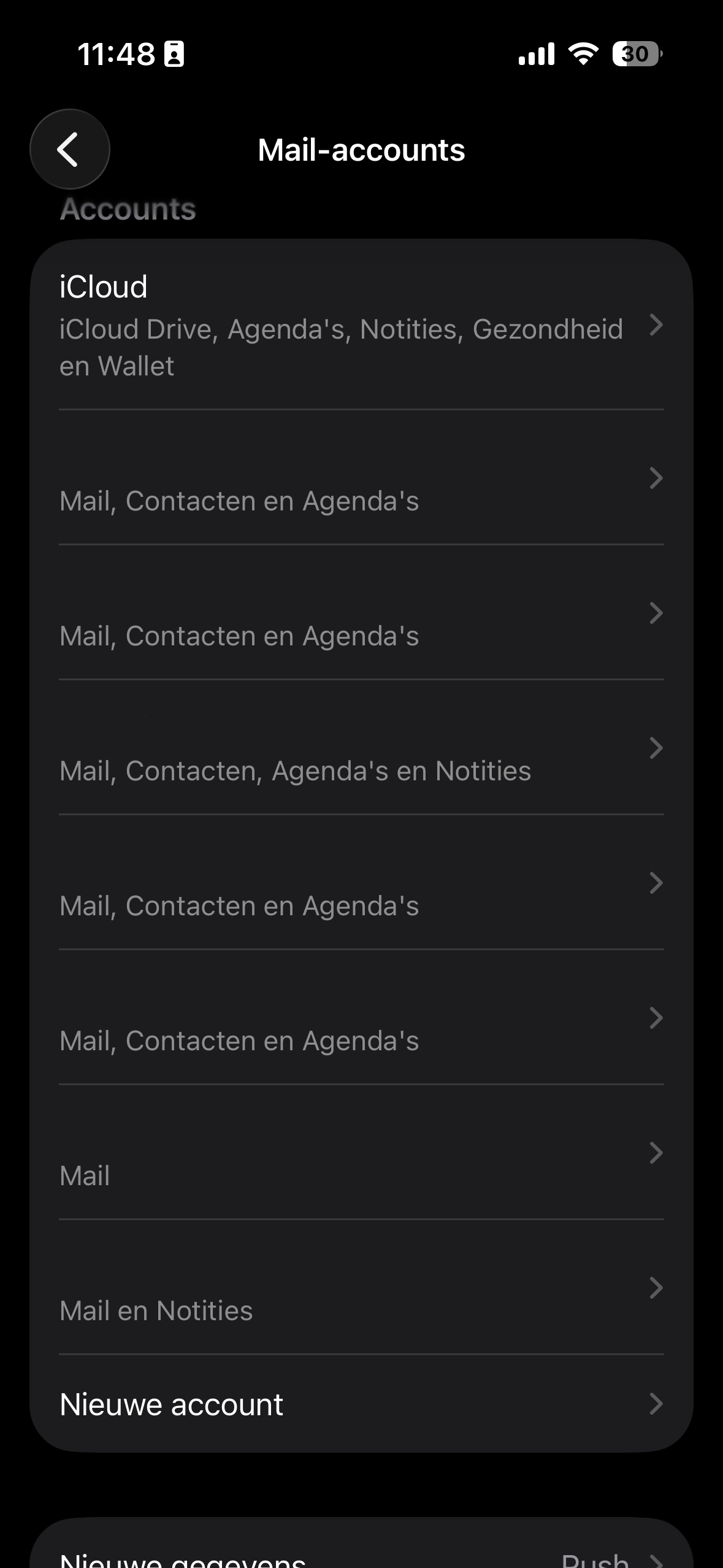
Stap 4 - Voeg een account toe
- Tik op Nieuwe Account.
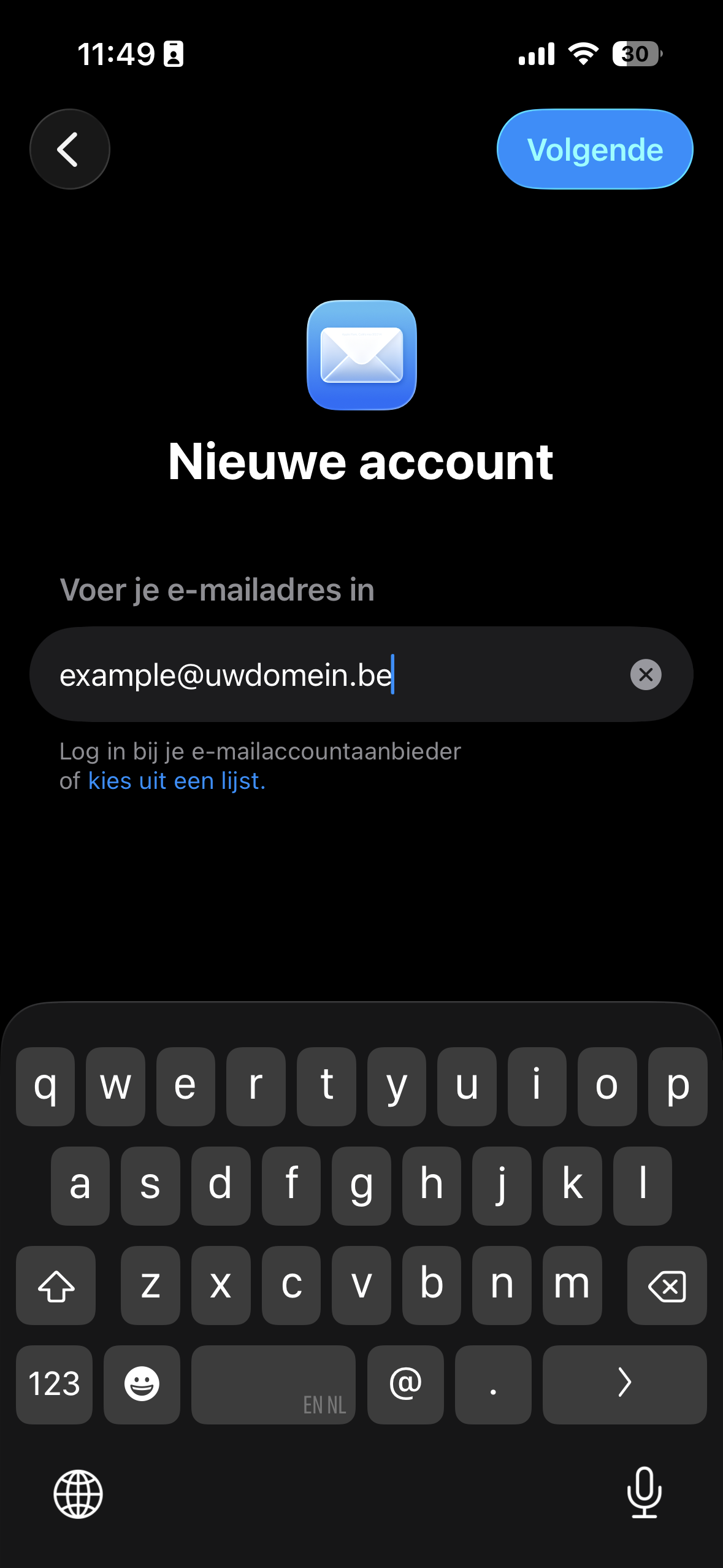
Stap 5 - Vul email in
- Vul uw e-mailadres in bij het veld E-mailadres. Tik vervolgens op Volgende rechtsbovenin het scherm.
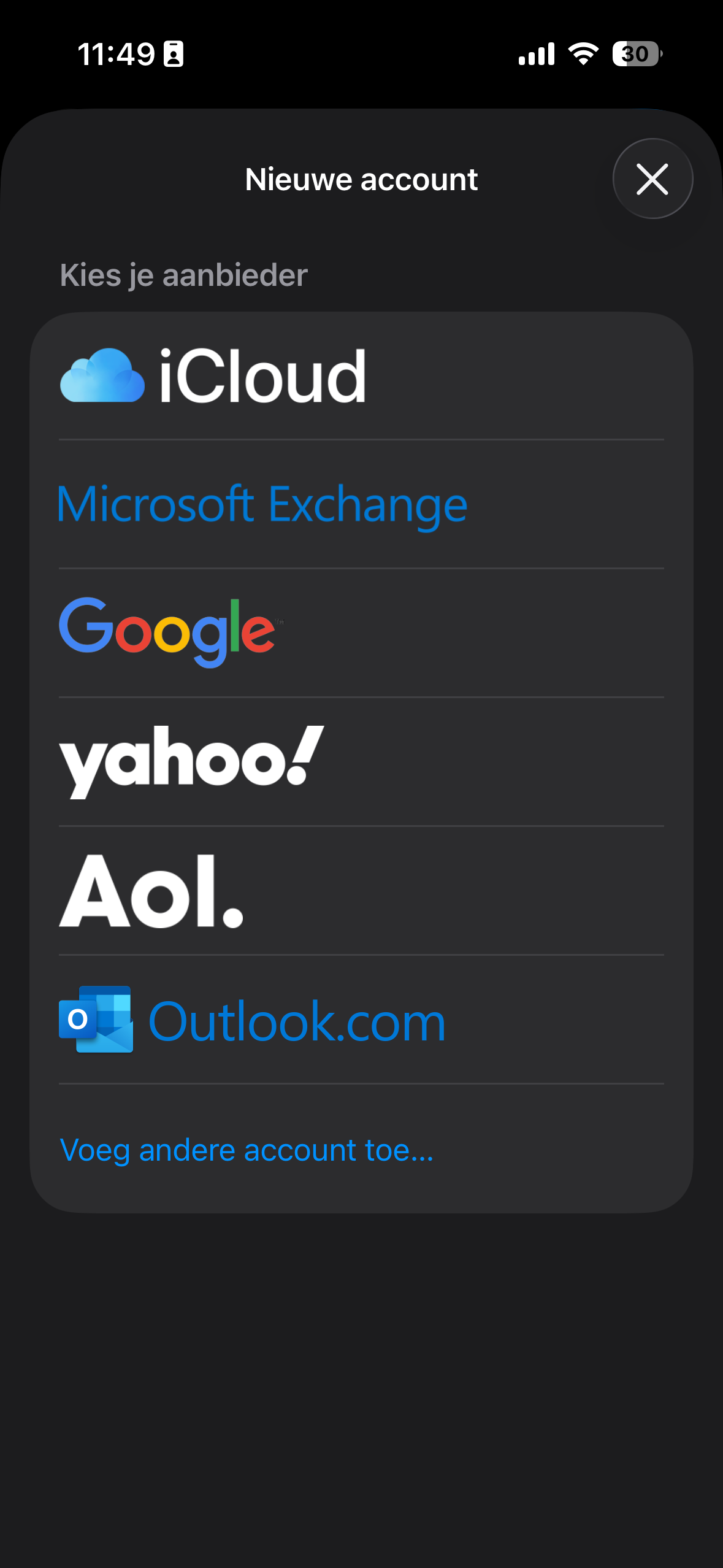
Stap 6 - Kies Voeg andere account toe
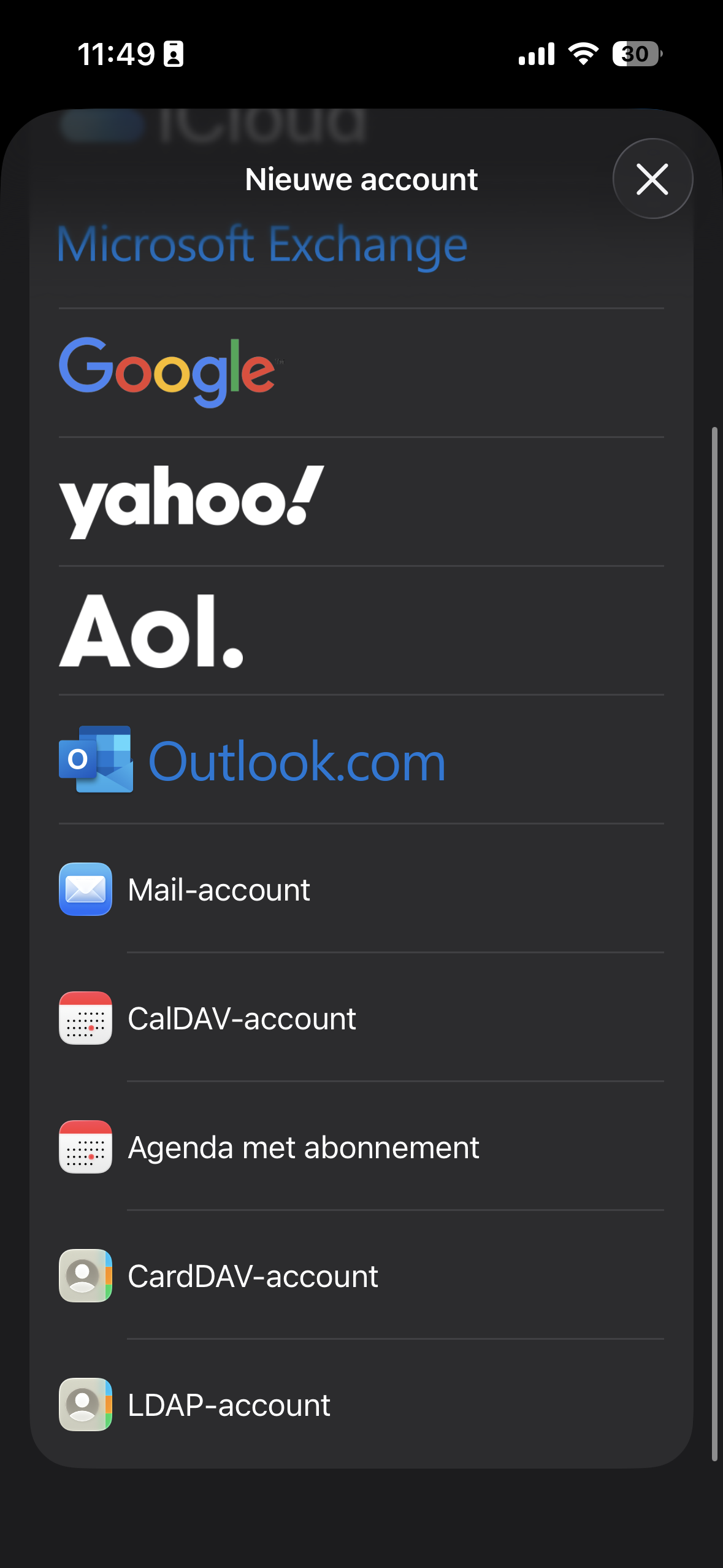
- Tik op Voeg andere account toe.
- Tik vervolgens op Mail-account.
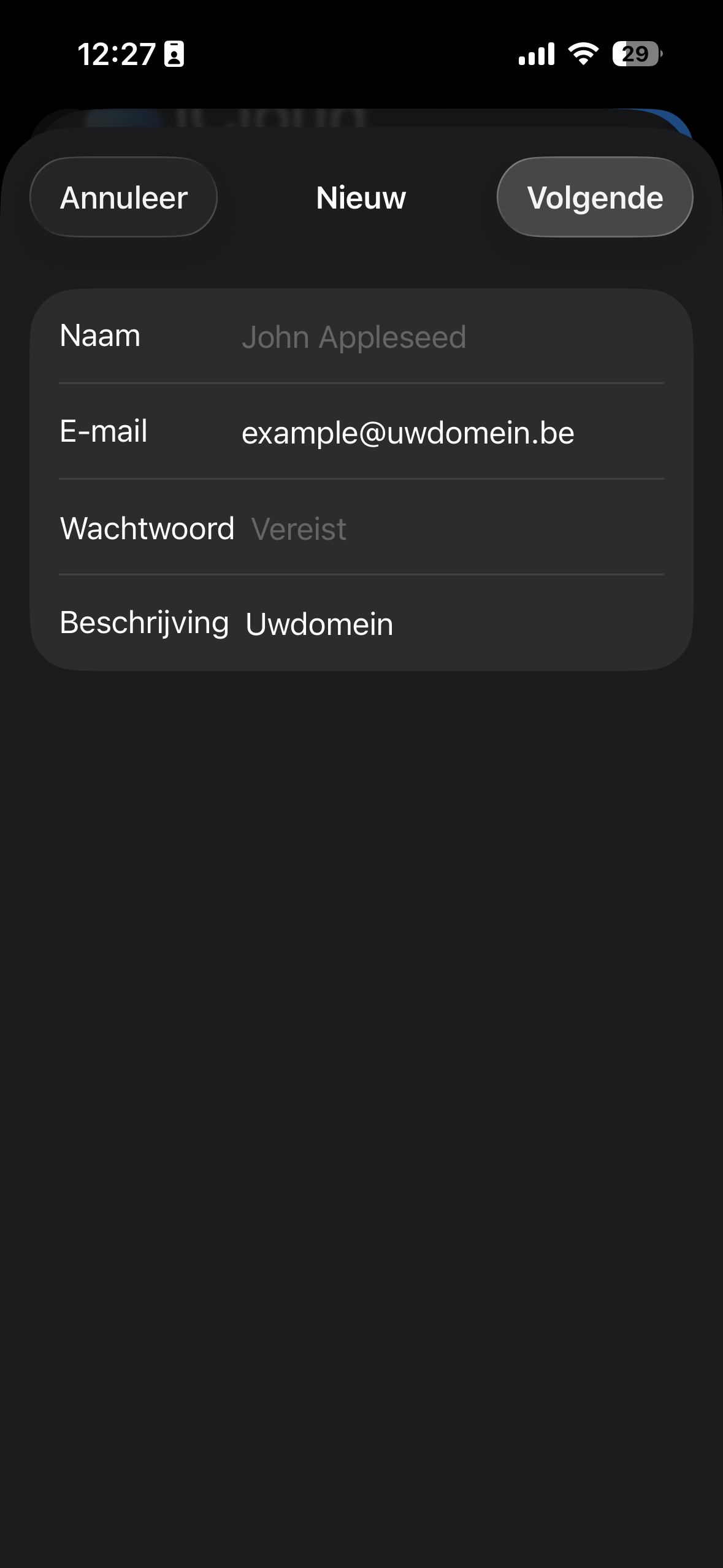
Stap 7 - Vul uw accountgegevens in
Vul de volgende gegevens in:
| Veld | In te vullen gegevens |
|---|---|
| Naam | Uw naam zoals u wilt dat deze verschijnt bij het verzenden van e-mails |
| uw-email@example.com | |
| Wachtwoord | Uw wachtwoord |
| Beschrijving | Een beschrijving voor uw account, bijvoorbeeld "Werk" of "Persoonlijk" |
tik vervolgens op Volgende rechtsbovenin het scherm.
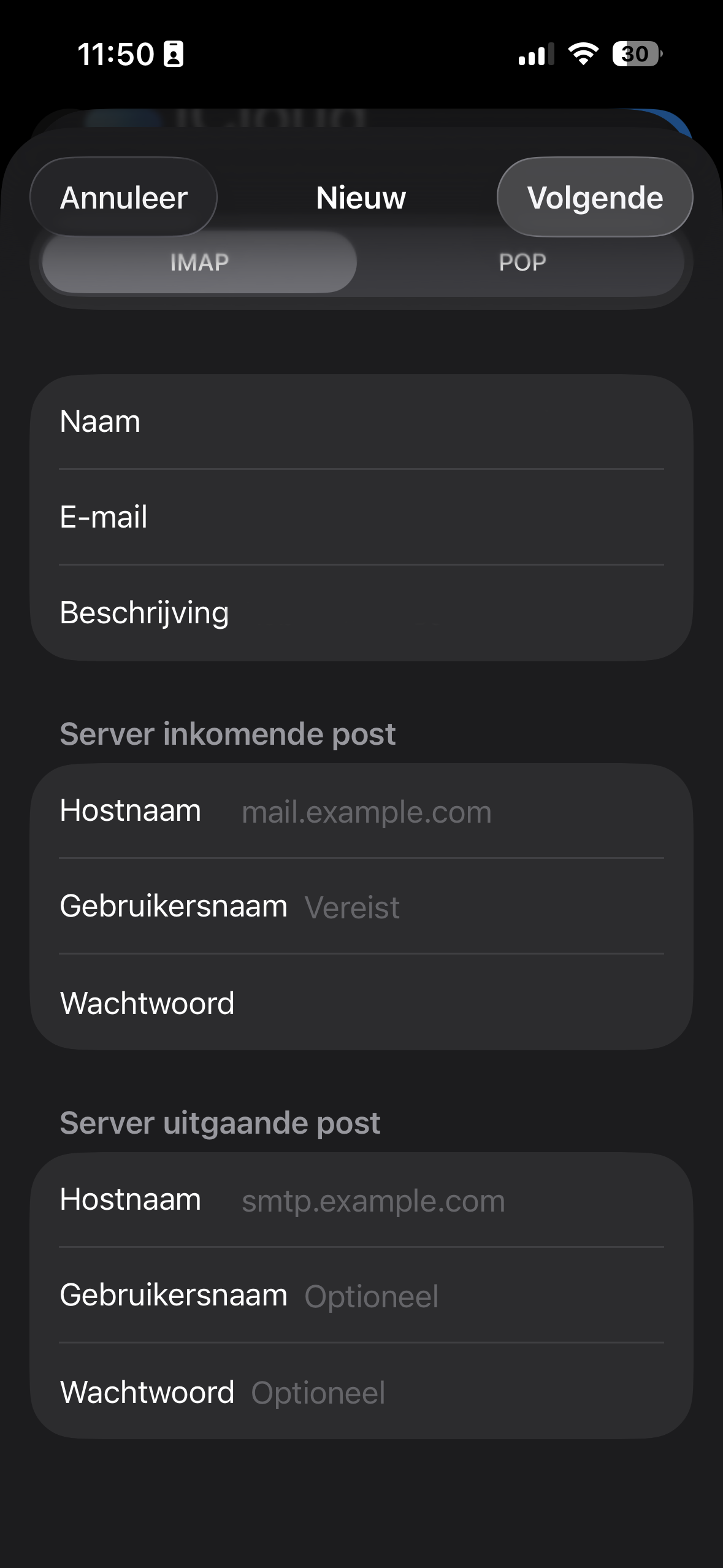
Stap 8 - Vul de serverinstellingen in
- Zorg ervoor dat IMAP geselecteerd is bovenaan het scherm.
- Vul de volgende serverinstellingen in:
Inkomende mailserver (IMAP)
| Veld | In te vullen gegevens |
|---|---|
| Hostnaam | mail.example.com |
| Gebruikersnaam | uw-email@example.com |
| Wachtwoord | Uw wachtwoord |
Uitgaande mailserver (SMTP)
| Veld | In te vullen gegevens |
|---|---|
| Hostnaam | mail.example.com |
| Gebruikersnaam | uw-email@example.com |
| Wachtwoord | Uw wachtwoord |
- Tik op Volgende rechtsbovenin het scherm.
- Wacht tot de instellingen geverifieerd zijn.
Stap 9 - Zorg dat Mail is ingeschakeld
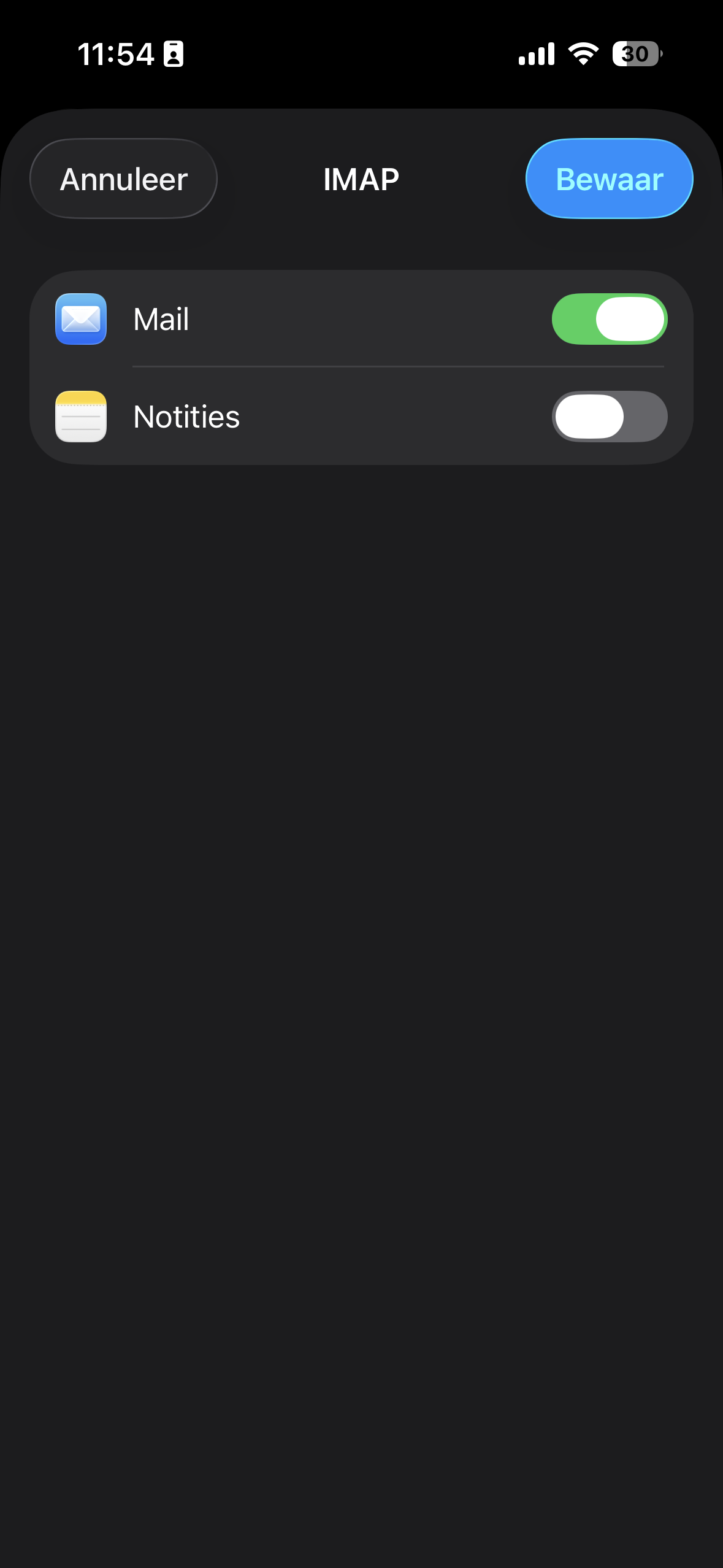
- Zorg ervoor dat de schakelaar naast Mail aan staat (groen).
- Tik op Bewaar rechtsbovenin het scherm.
Stap 10 - E-mail is ingesteld
Uw e-mailaccount is nu ingesteld op uw Apple iPhone. Open de Mail-app om uw e-mails te bekijken en te verzenden.