Aanmaken van Records
DNS-records vertalen je domeinnaam naar de juiste servers voor bijvoorbeeld websites, e-mail of andere diensten. Het correct instellen van deze records is belangrijk om ervoor te zorgen dat je domein betrouwbaar functioneert en goed bereikbaar is.
A Record
In dit deel over de A records gaan we bekijken hoe we ze aanmaken en dan nog een klein beetje uitleg over wat A records zijn.
Wat is een A record
Een A-record (Address Record) koppelt een domeinnaam of subdomein aan een specifiek IPv4-adres. Dit zorgt ervoor dat bezoekers naar de juiste server worden geleid wanneer ze jouw domeinnaam invoeren.
Stap 1: DNS Management scherm
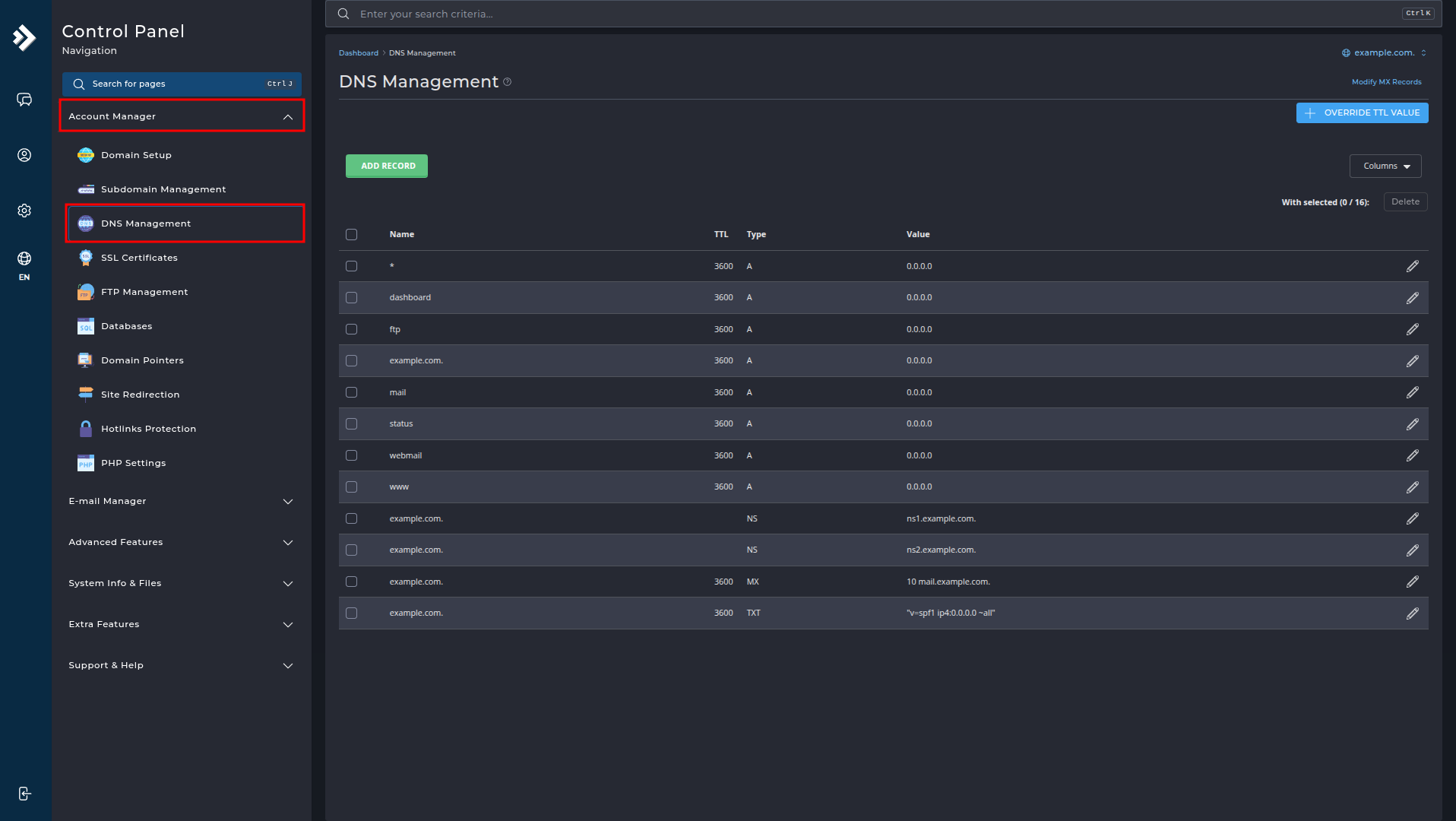
Login op je controlepaneel. Als je dan op het controlepaneel bent dan klikt u vervolgens op Account Manager en erna op DNS Management. Vervolgens zou u dan het volgende scherm moeten zien.
Stap 2: Het maken van een A record
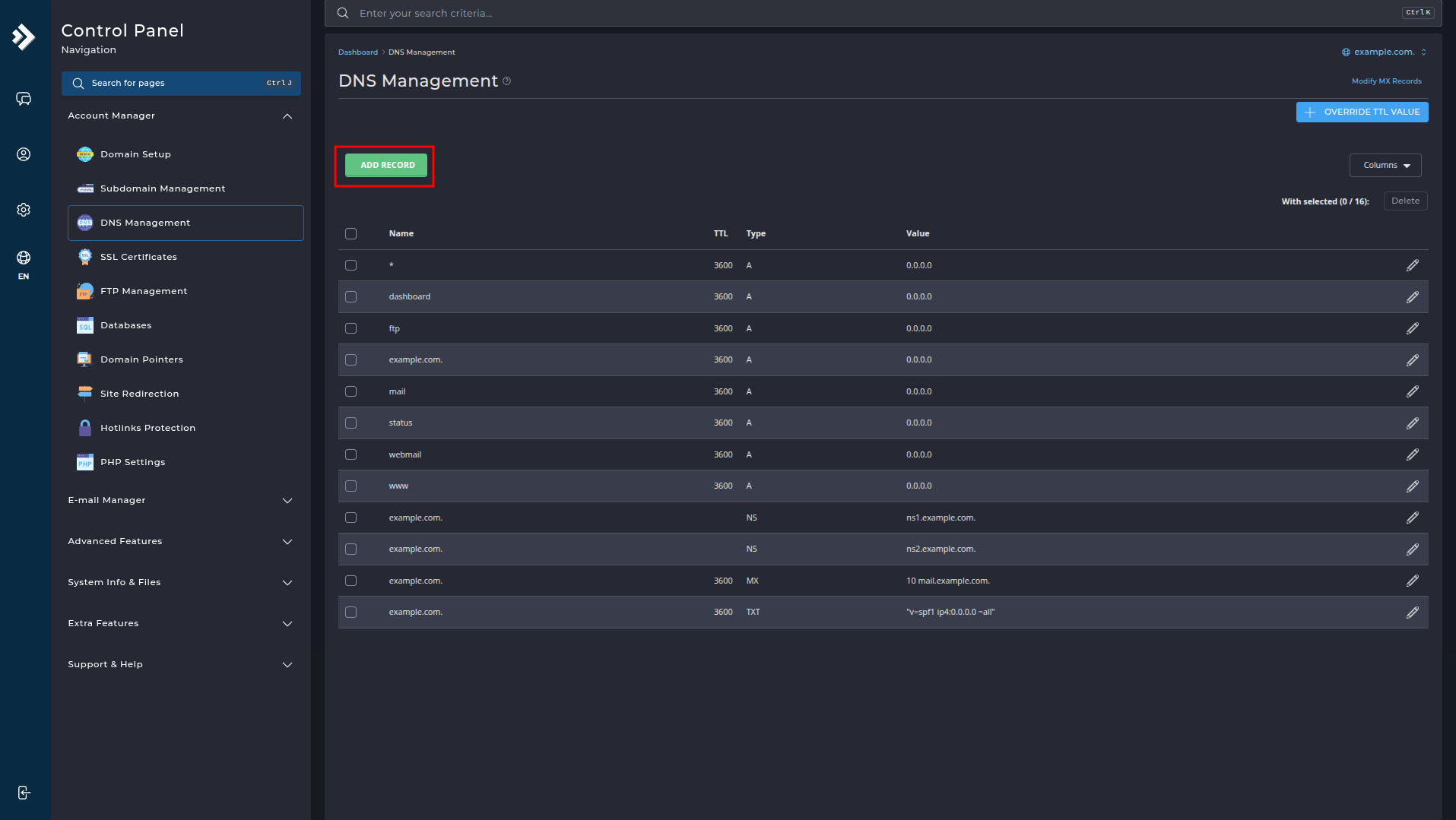
We gaan beginnen met het maken van een record. Klik op Add Record.
Stap 3: A record invullen
Volg onderstaande stappen om een A-record toe te voegen:
-
Record Type:
KiesAuit het dropdownmenu. -
Name:
Vul de subdomeinnaam in (bijvoorbeeldwww,@voor root, ofblog). -
TTL (Time To Live):
Laat dit standaard staan op3600, tenzij je een andere TTL wilt gebruiken. -
Value:
Vul het IP-adres in waar het domein naartoe moet verwijzen (bijv.192.0.2.1). -
Klik op de groene knop "ADD" om het record op te slaan.
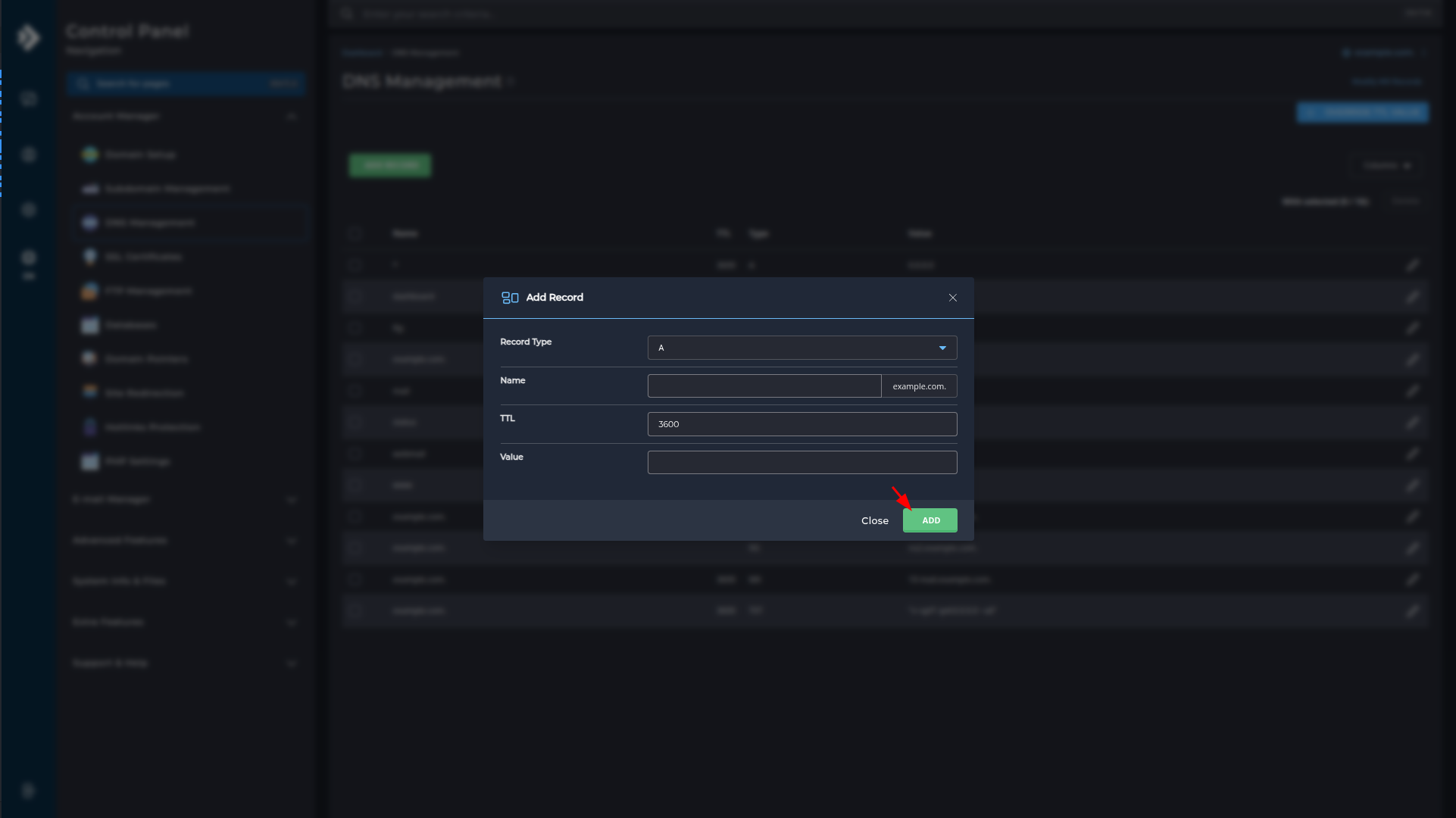
Zodra je dan op ADD klikt, zal het record worden toegevoegd aan de lijst.
NS Record
In dit deel over de NS records gaan we bekijken hoe we ze aanmaken en dan nog een klein beetje uitleg over wat NS records zijn.
Wat is een NS record
Een NS record geeft aan welke naamservers verantwoordelijk zijn voor het beheren van de DNS-instellingen van een domein. Het zorgt ervoor dat verkeer naar je domein de juiste server bereikt voor DNS-informatie.
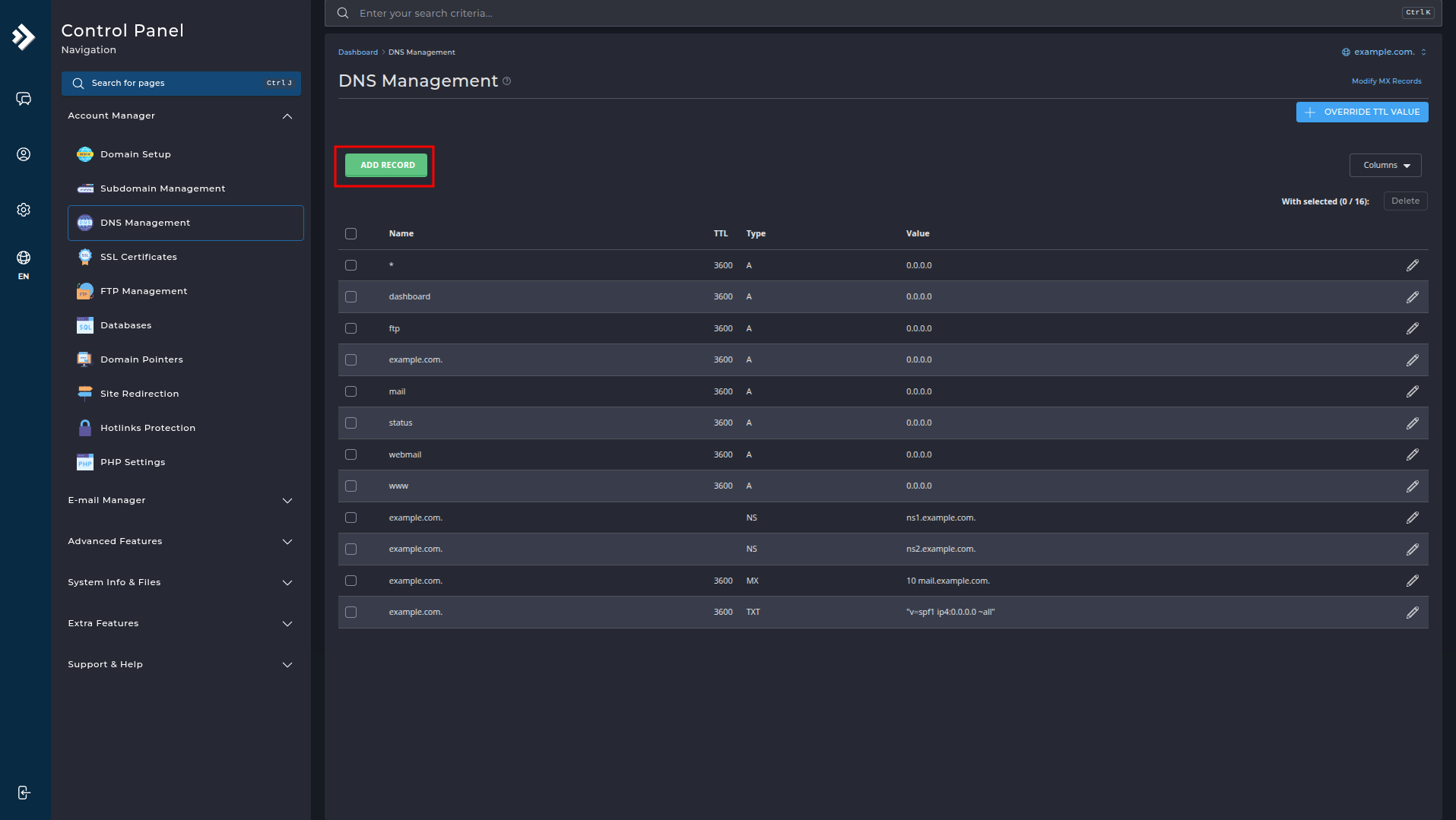
Stap 1: DNS Management scherm
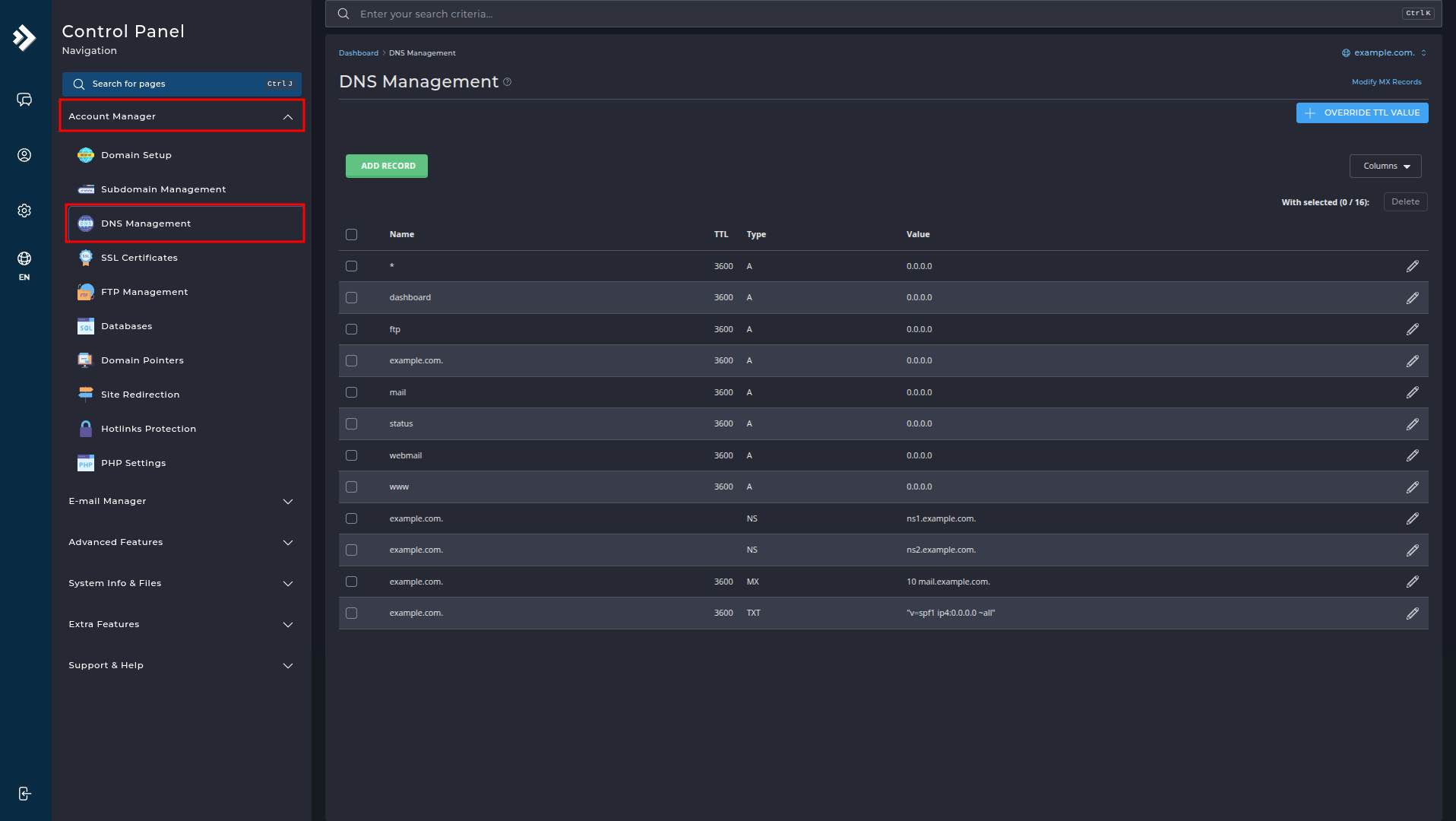
Login op je controlepaneel. Als je dan op het controlepaneel bent dan klikt u vervolgens op Account Manager en erna op DNS Management. Vervolgens zou u dan het volgende scherm moeten zien.
Stap 2: Het maken van een NS record
We gaan beginnen met het maken van een record. Klik op Add Record.
Stap 3: NS record aanmaken
Volg onderstaande stappen om een NS-record toe te voegen:
-
Record Type:
KiesNSuit het dropdownmenu. -
Name:
Vul@in voor het hoofddomein of een subdomein waarvoor je een aparte nameserver instelt. -
TTL (Time To Live):
Laat dit standaard staan op3600. -
Value:
Vul de volledige naam van de nameserver in (bijv.ns1.example.com.). -
Klik op de groene knop "ADD" om het record op te slaan.
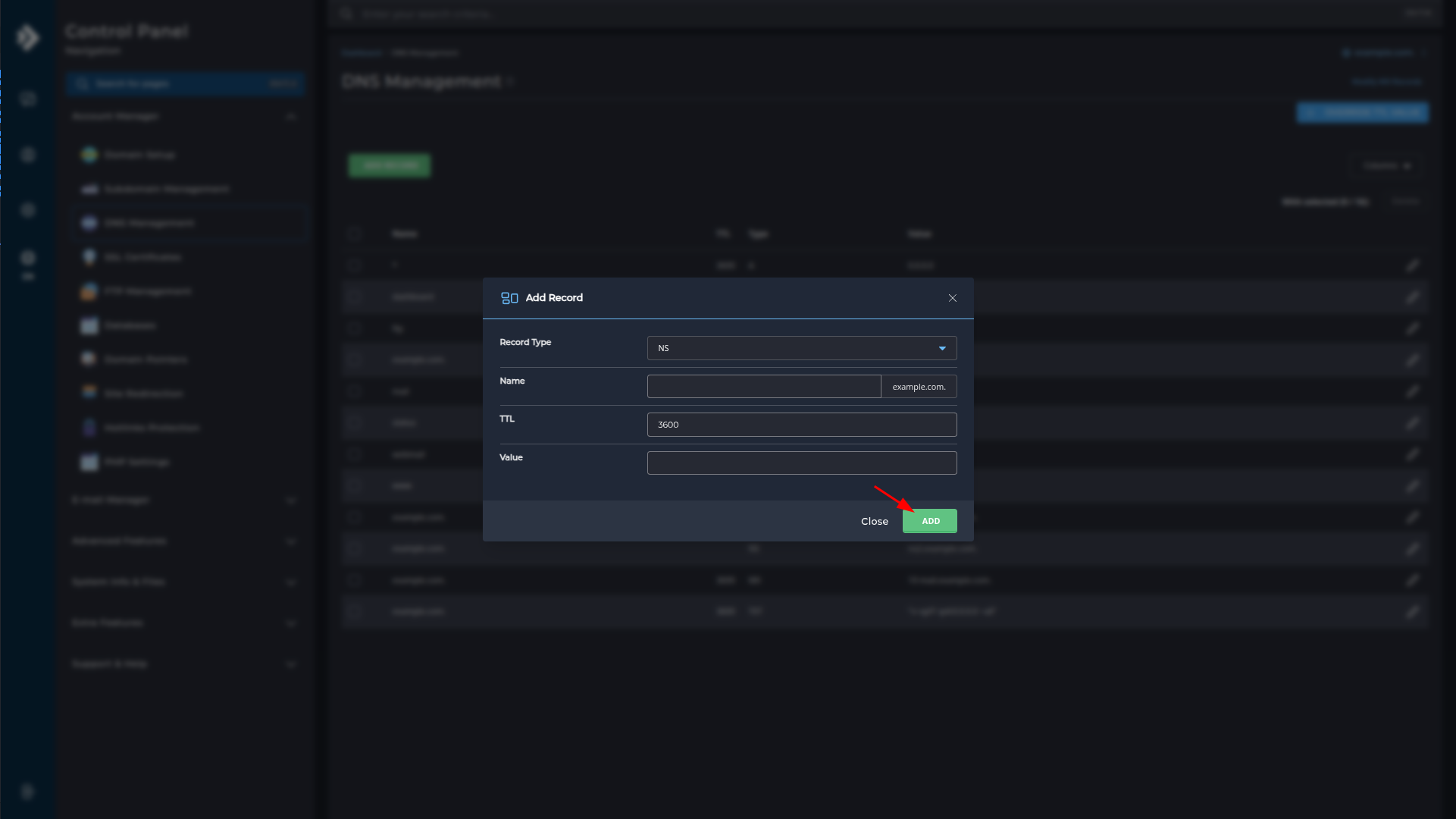
Zodra je dan op ADD klikt, zal het record worden toegevoegd aan de lijst.
MX Record
In dit deel over de MX records gaan we bekijken hoe we ze aanmaken en dan nog een klein beetje uitleg over wat MX records zijn.
Wat is een MX record
Een MX-record (Mail Exchange-record) is een DNS-instelling die aangeeft welke mailserver e-mails voor een domeinnaam moet ontvangen.
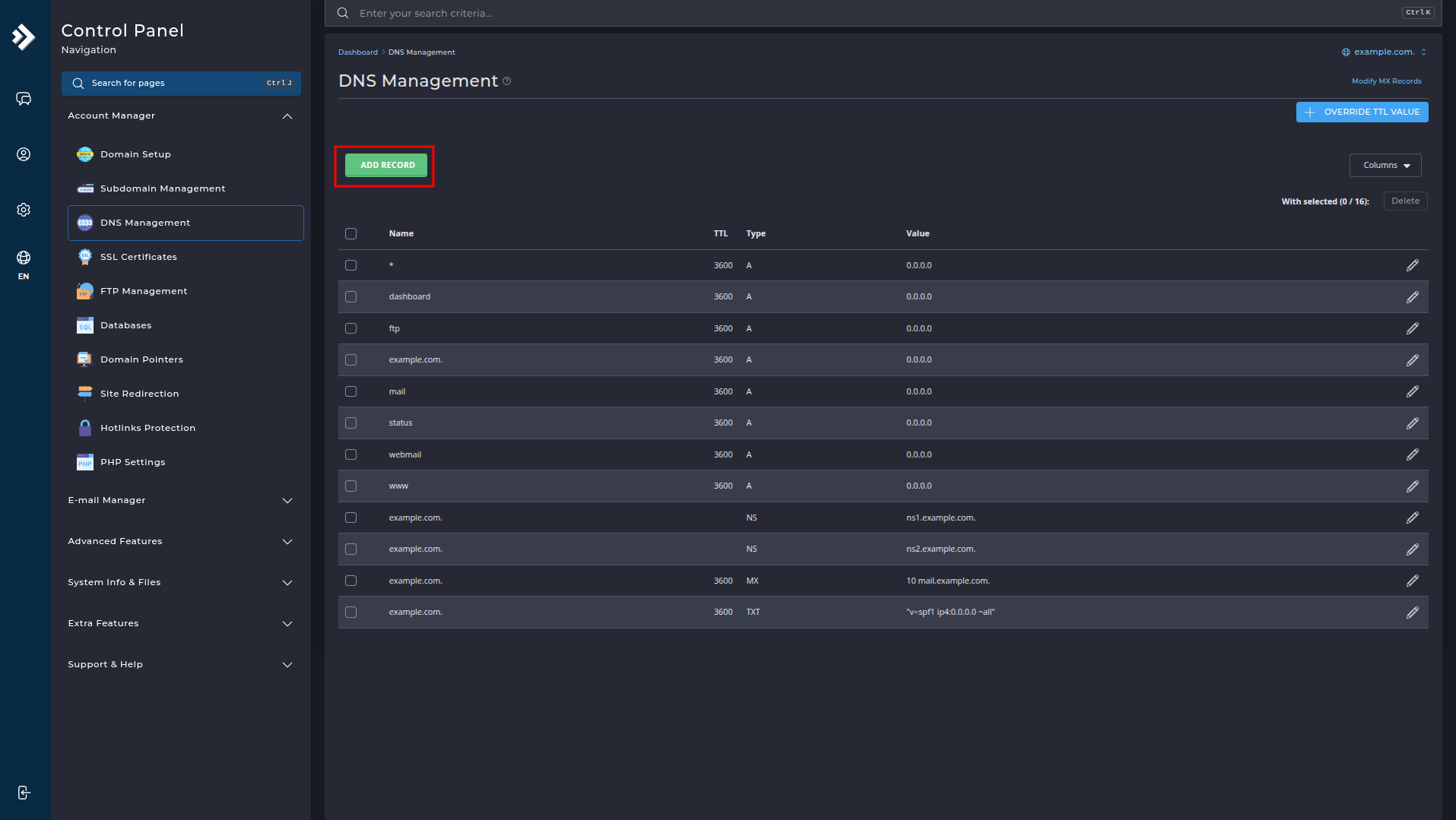
Stap 1: DNS Management scherm
Login op je controlepaneel. Als je dan op het controlepaneel bent dan klikt u vervolgens op Account Manager en erna op DNS Management. Vervolgens zou u dan het volgende scherm moeten zien.
Stap 2: Het DNS Management scherm
We gaan beginnen met het maken van een record. Klik op Add Record.
Stap 3: MX record aanmaken
Volg onderstaande stappen om een MX-record toe te voegen:
-
Record Type:
KiesMXuit het dropdownmenu. -
Name:
Vul@in voor het hoofddomein. -
TTL (Time To Live):
Laat dit standaard staan op3600. -
Value:
Vul de prioriteit en mailserver in, gescheiden door een spatie (bijv.10 mail.example.com.). -
Klik op de groene knop "ADD" om het record op te slaan.
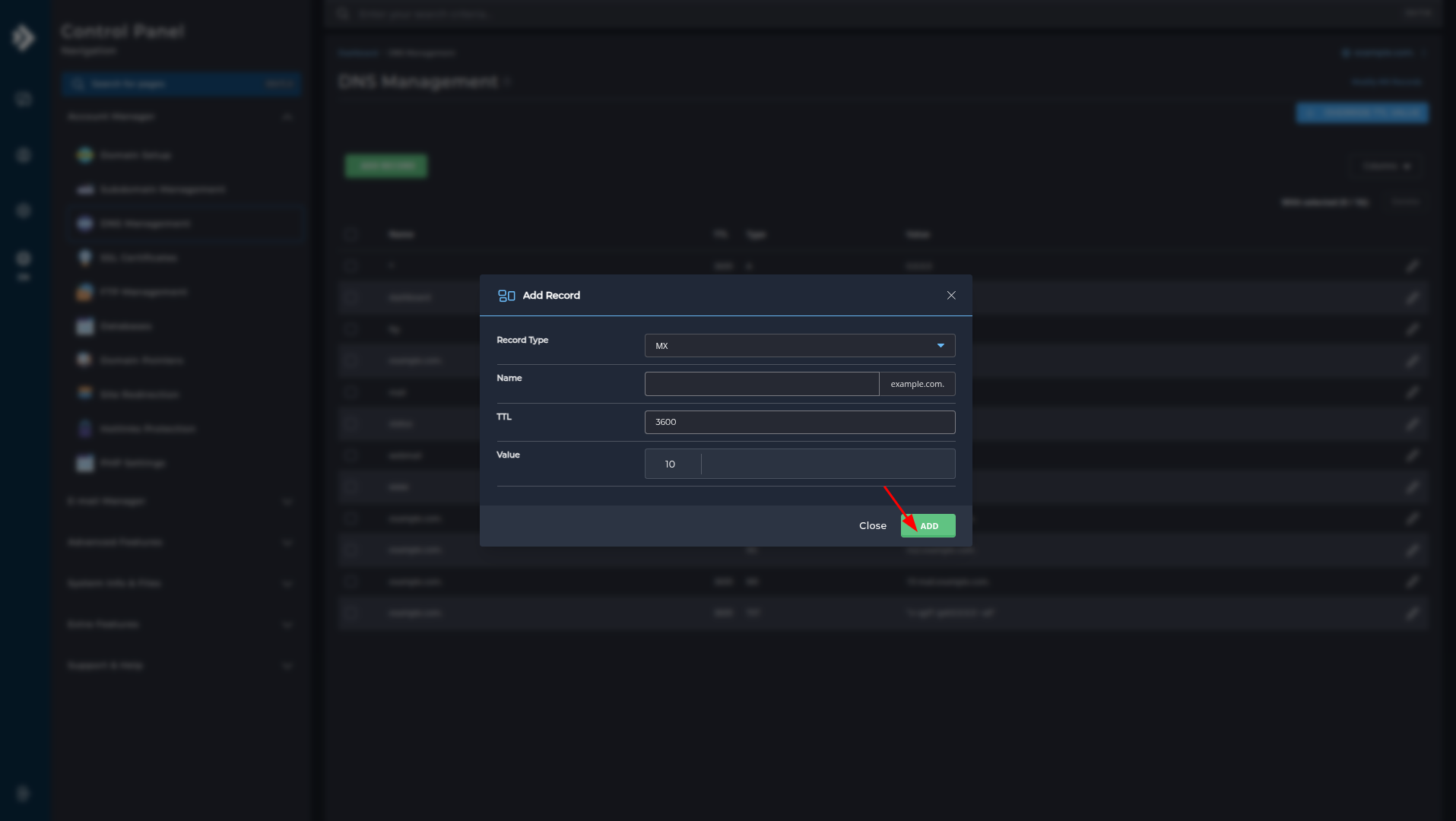
Zodra je dan op ADD klikt, zal het record worden toegevoegd aan de lijst.
CNAME Record
In dit deel over de CNAME records gaan we bekijken hoe we ze aanmaken en dan nog een klein beetje uitleg over wat CNAME records zijn.
Wat is een CNAME record
Een CNAME-record (Canonical Name) gebruik je om een subdomein door te verwijzen naar een andere domeinnaam (in plaats van een IP-adres zoals bij een A-record).
Stap 1: DNS Management scherm
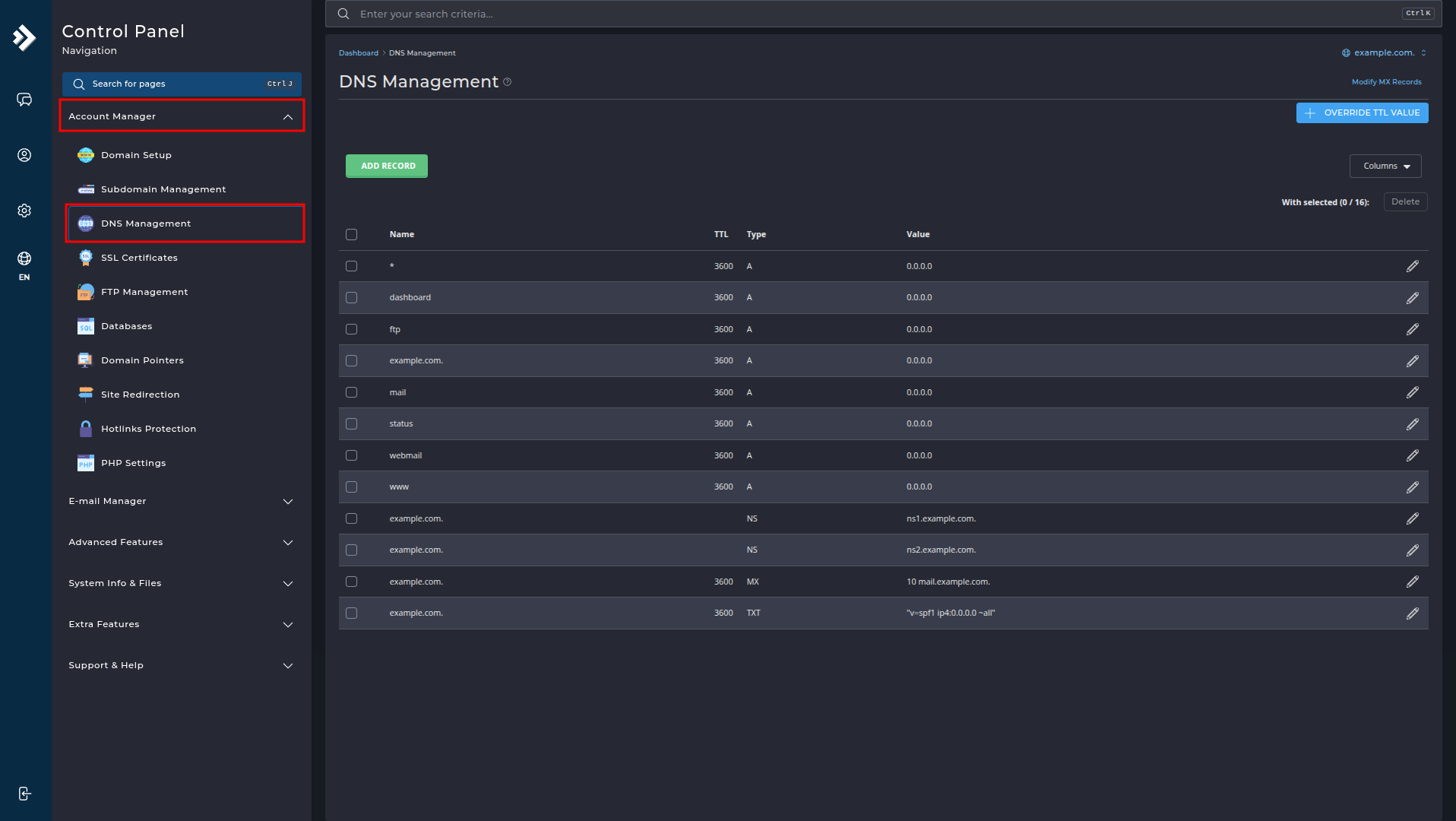
Login op je controlepaneel. Als je dan op het controlepaneel bent dan klikt u vervolgens op Account Manager en erna op DNS Management. Vervolgens zou u dan het volgende scherm moeten zien.
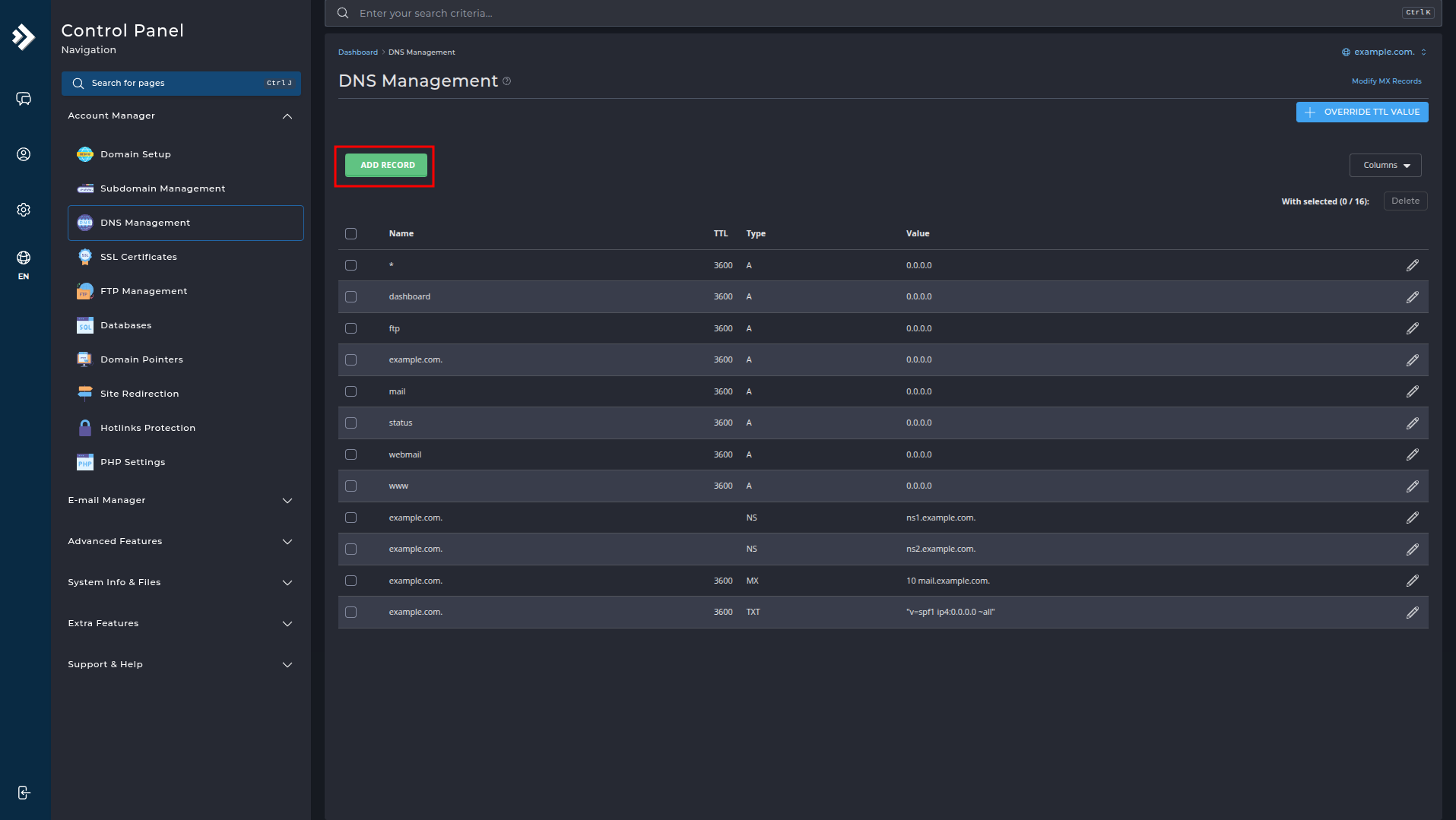
Stap 2: Het DNS Management scherm
We gaan beginnen met het maken van een record. Klik op Add Record.
Stap 3: CNAME record aanmaken
Dan gaan we nu ons CNAME record maken. Wat moet je nu invullen:
-
Record Type:
KiesCNAMEuit het dropdownmenu. -
Name:
Vul de subdomeinnaam in die je wilt doorverwijzen (bijv.www). -
TTL (Time To Live):
Laat dit standaard staan op3600. -
Value:
Vul de doel-URL in waar het domein naar moet verwijzen (bijv.example.com.). -
Klik op de groene knop "ADD" om het record op te slaan.
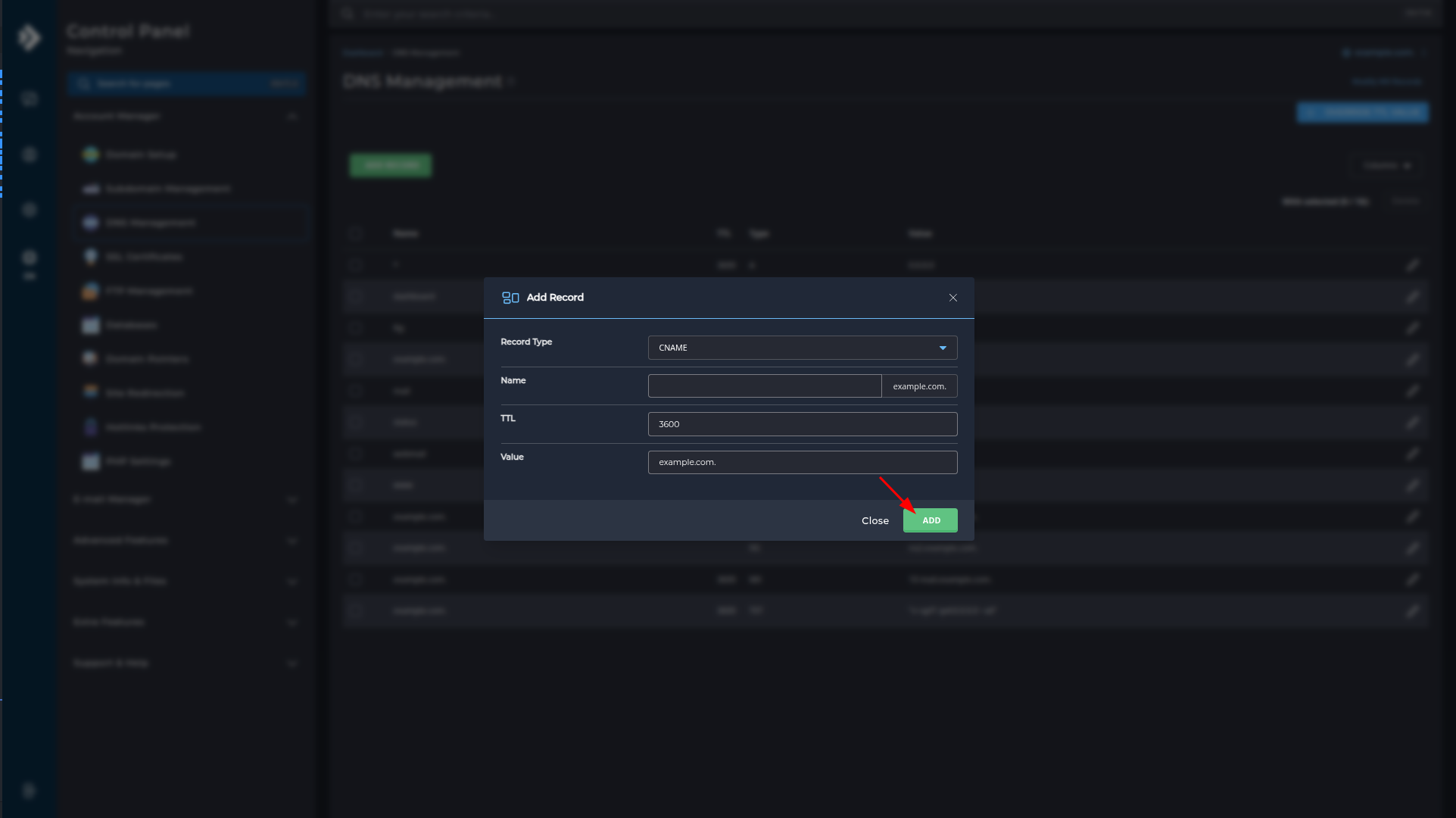
Zodra je dan op ADD klikt, zal het record worden toegevoegd aan de lijst.
TXT Record
In dit deel over de TXT records gaan we bekijken hoe we ze aanmaken en dan nog een klein beetje uitleg over wat TXT records zijn.
Wat is een TXT record
Een TXT-record is een DNS-record dat tekstuele informatie opslaat, vaak gebruikt voor domeinverificatie en e-mailbeveiliging zoals SPF, DKIM en DMARC.
Stap 1: DNS Management scherm
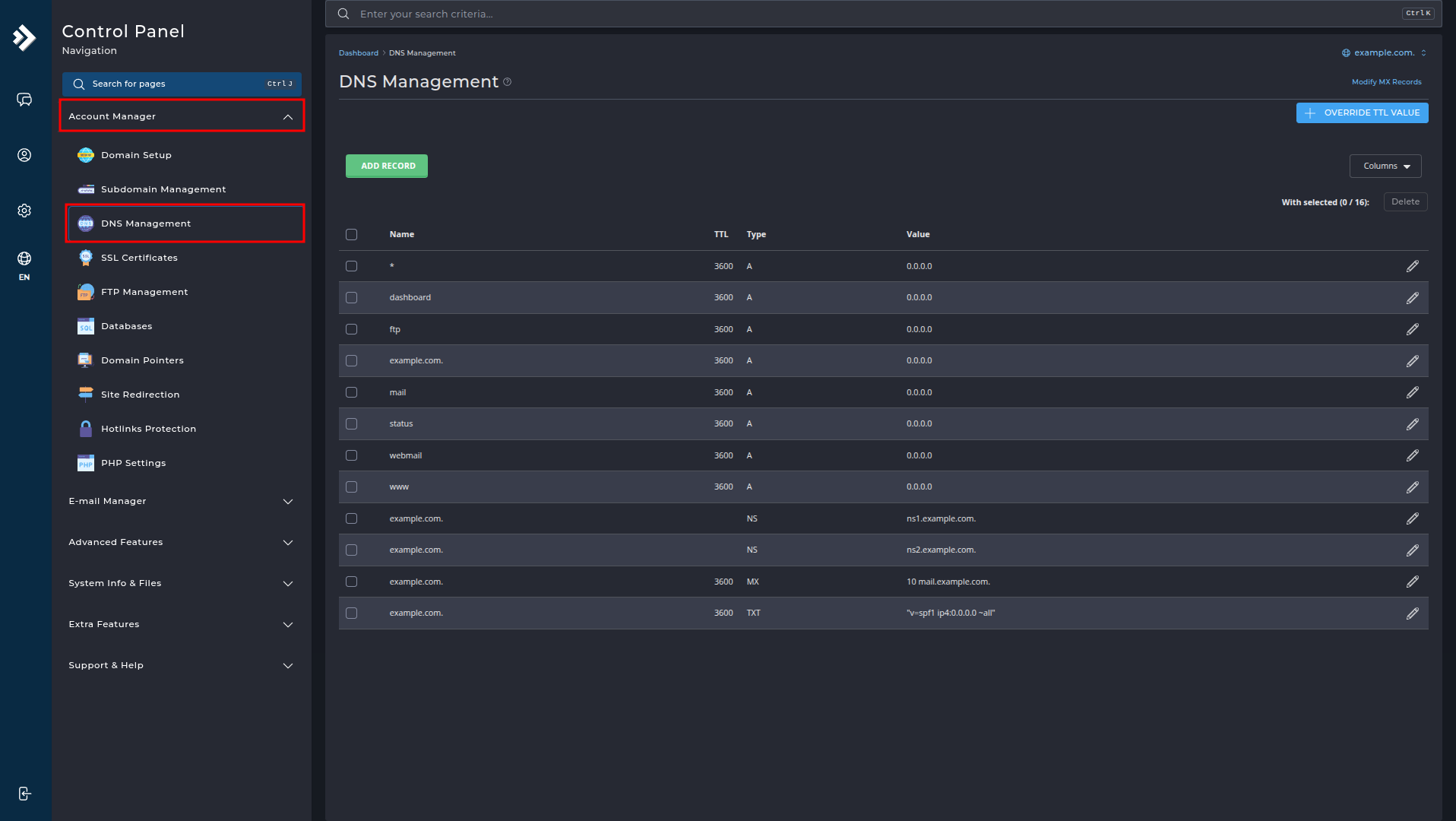
Login op je controlepaneel. Als je dan op het controlepaneel bent dan klikt u vervolgens op Account Manager en erna op DNS Management. Vervolgens zou u dan het volgende scherm moeten zien.
Stap 2: Het DNS Management scherm
We gaan beginnen met het maken van een record. Klik op Add Record.
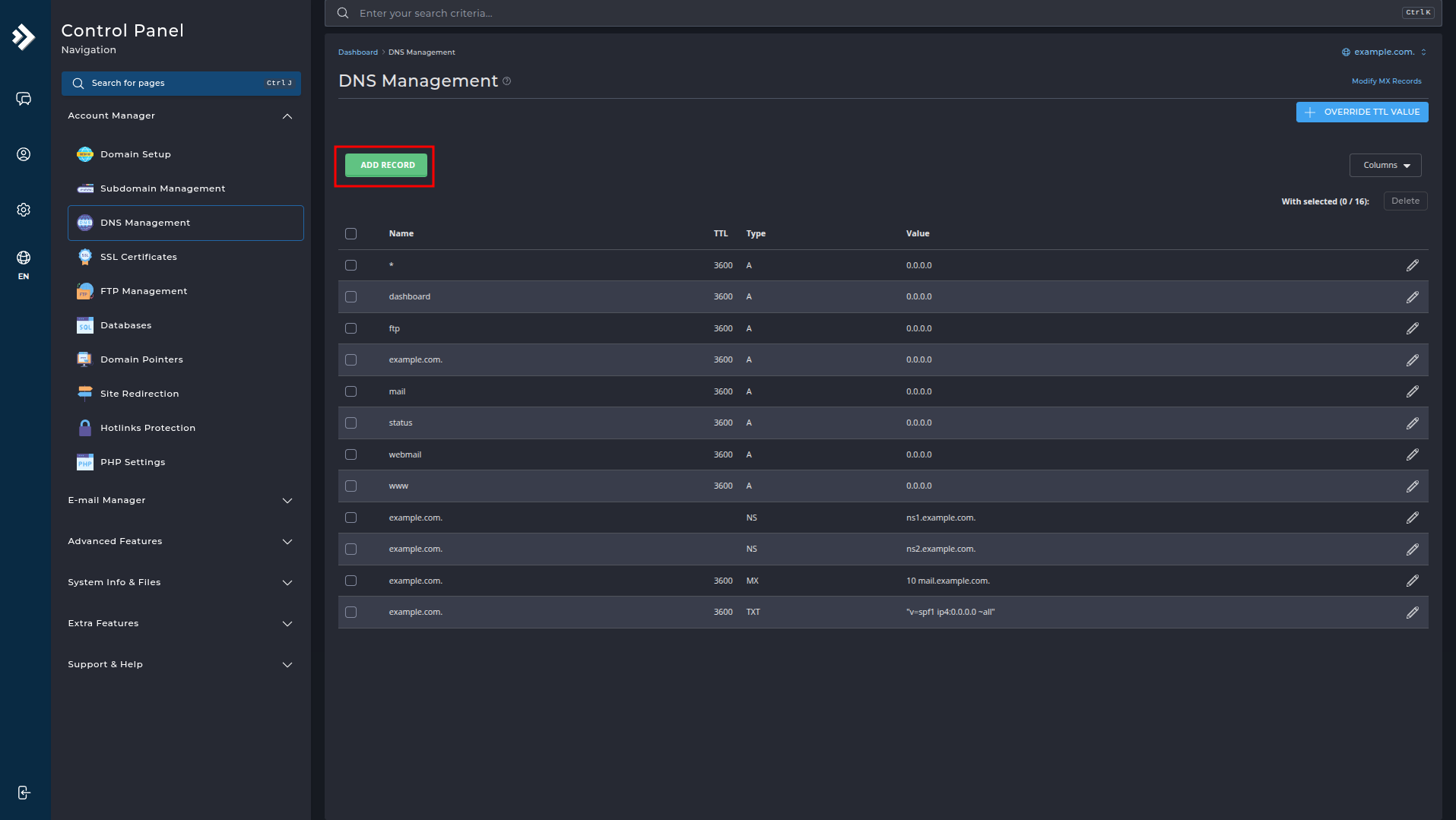
Stap 3: TXT record aanmaken
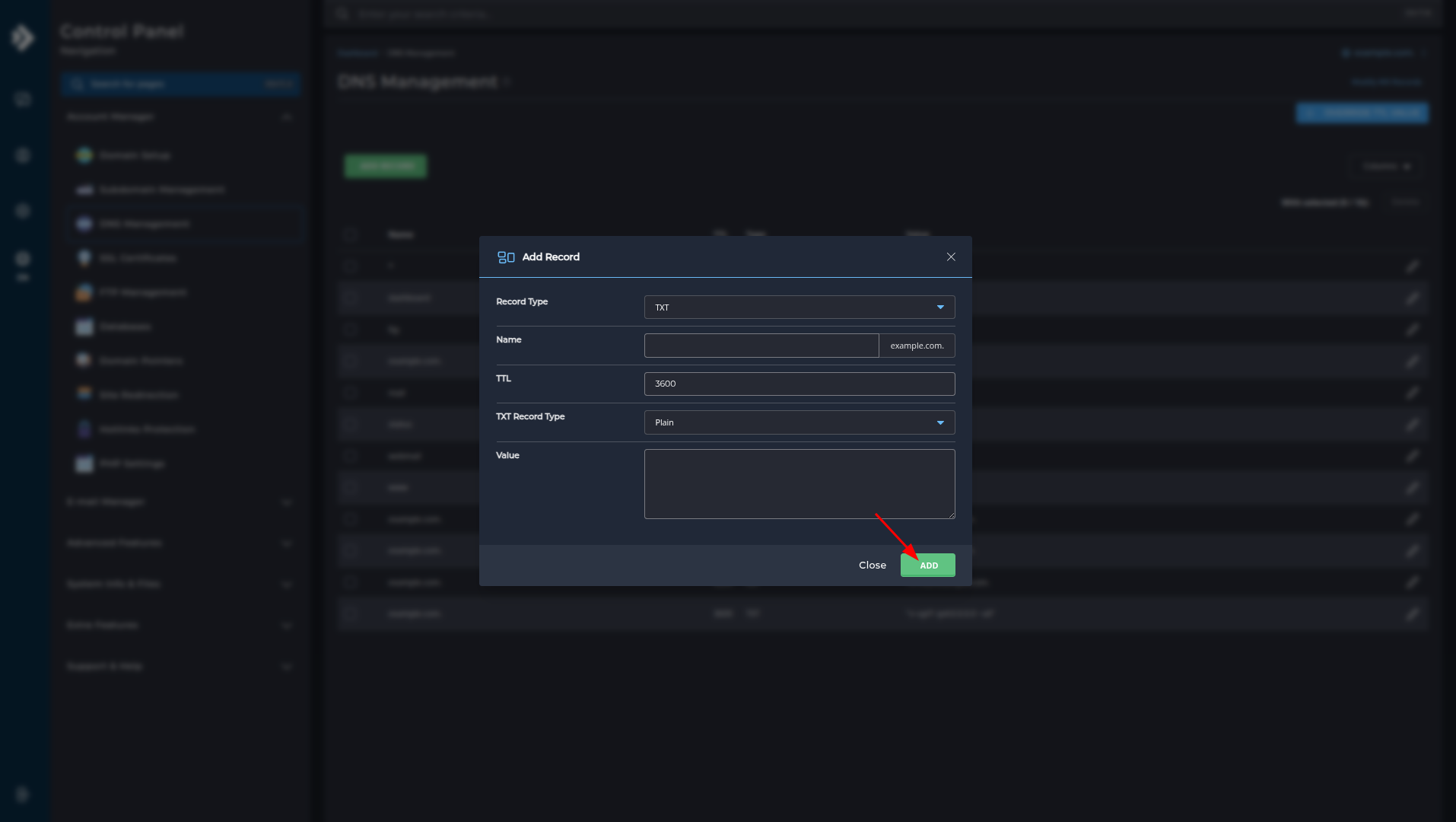
Volg onderstaande stappen om een TXT-record toe te voegen:
-
Record Type:
KiesTXTuit het dropdownmenu. -
Name:
Vul@of de gewenste subdomeinnaam in (bijv.@voor root of_dmarc). -
TTL (Time To Live):
Laat dit standaard staan op3600. -
Value:
Vul de tekstuele inhoud in (bijv. een SPF-record zoals"v=spf1 include:_spf.example.com ~all"). -
Klik op de groene knop "ADD" om het record op te slaan.
Zodra je dan op ADD klikt, zal het record worden toegevoegd aan de lijst.
AAAA Record
In dit deel over de AAAA records gaan we bekijken hoe we ze aanmaken en dan nog een klein beetje uitleg over wat AAAA records zijn.
Wat is een AAAA record
Een AAAA-record is een DNS-record dat een domeinnaam koppelt aan een IPv6-adres, net zoals een A-record dat doet voor IPv4.
Stap 1: DNS Management scherm
Login op je controlepaneel. Als je dan op het controlepaneel bent dan klikt u vervolgens op Account Manager en erna op DNS Management. Vervolgens zou u dan het volgende scherm moeten zien.
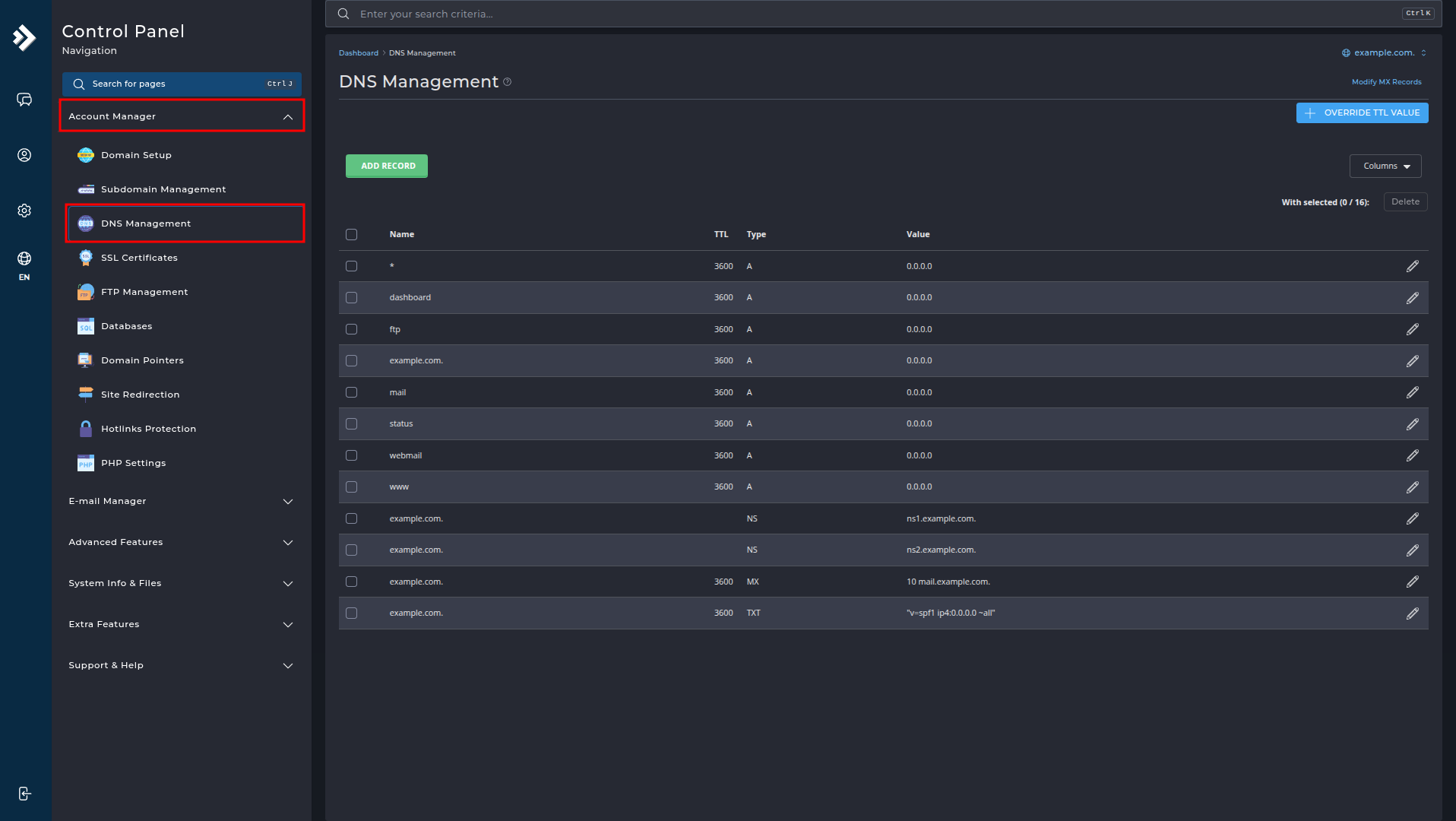
Stap 2: Het DNS Management scherm
We gaan beginnen met het maken van een record. Klik op Add Record.
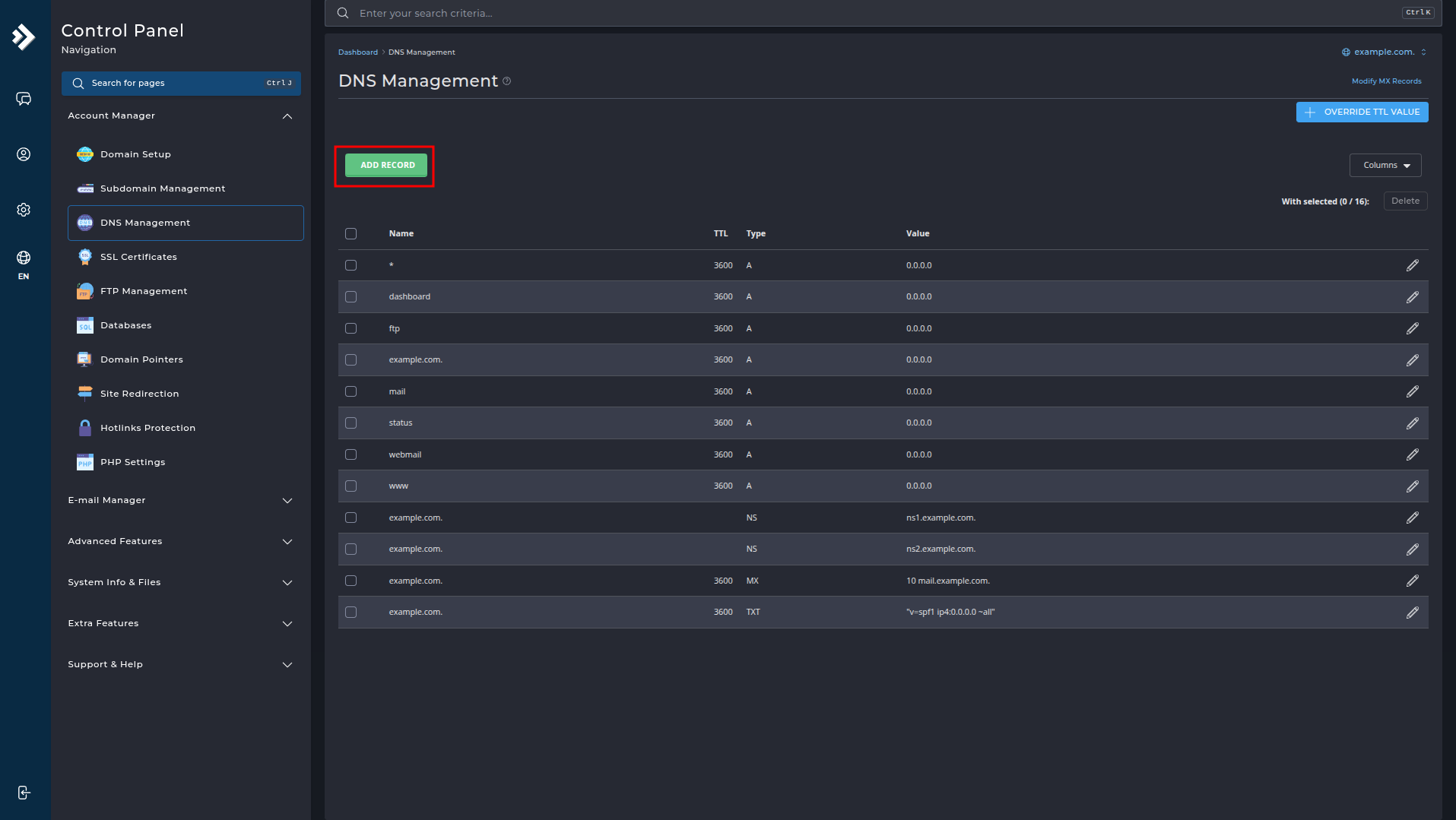
Stap 3: AAAA record aanmaken
Volg onderstaande stappen om een AAAA-record toe te voegen:
-
Record Type:
KiesAAAAuit het dropdownmenu. -
Name:
Vul de subdomeinnaam in (bijvoorbeeldwww,@voor root, ofipv6). -
TTL (Time To Live):
Laat dit standaard staan op3600. -
Value:
Vul het IPv6-adres in waar het domein naartoe moet verwijzen (bijv.2001:db8::1). -
Klik op de groene knop "ADD" om het record op te slaan.
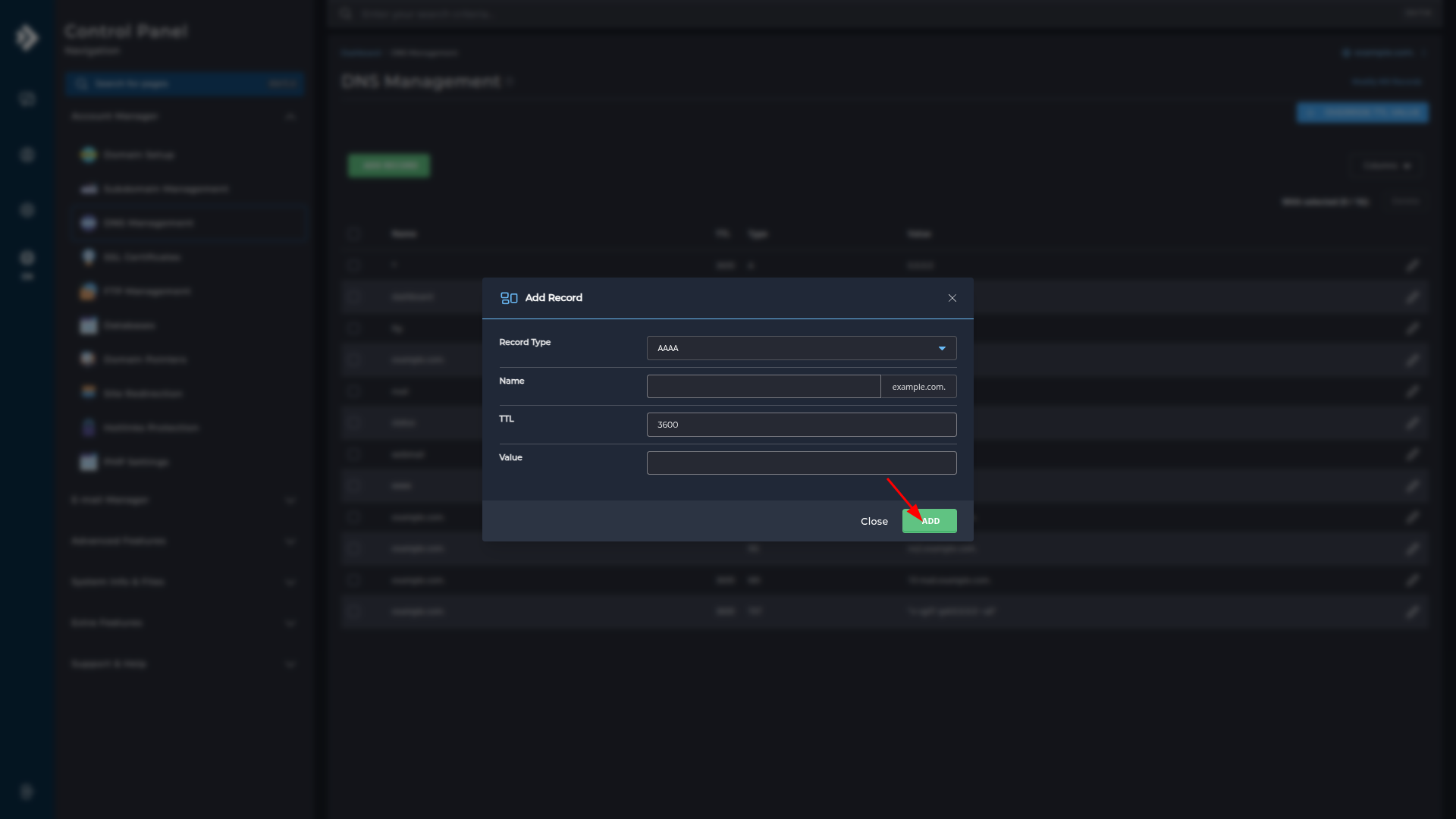
Zodra je dan op ADD klikt, zal het record worden toegevoegd aan de lijst.